Sabtu, 24 September 2011

Kata Mutiara Dan Kata Bijak


KATA KATA MUTIARA  – Nuno Khanz

Tugas kita bukanlah untuk berhasil. Tugas kita adalah untuk mencoba, 
karena didalam mencoba itulah kita menemukan dan belajar membangun kesempatan untuk berhasil

kita hanya dekat dengan mereka yang kita sukai. Dan seringkali kita menghindari orang
yang tidak tidak kita sukai, padahal dari dialah kita akan mengenal keindahan yang baru

Orang-orang yang berhenti belajar akan menjadi pemilik masa lalu.
Orang-orang yang masih terus belajar, akan menjadi pemilik masa depan

Tinggalkanlah kesenangan yang menghalangi pencapaian kecemerlangan hidup yang di idamkan. Dan berhati-hatilah, karena beberapa kesenangan adalah cara gembira menuju kegagalan

Jangan menolak perubahan hanya karena kita takut kehilangan yang telah dimiliki, karena dengannya kita merendahkan nilai yang bisa kita capai melalui perubahan itu

kita tak akan berhasil menjadi pribadi baru bila kita berkeras mempertahankan cara-cara lama kita. kita akan disebut baru, hanya bila cara-cara kita baru

Ketepatan sikap adalah dasar semua ketepatan. Tidak ada penghalang keberhasilan bila sikap kita tepat, dan tidak ada yang bisa menolong bila sikap kita salah

Orang lanjut usia yang berorientasi pada kesempatan adalah orang muda yang tidak pernah menua ; tetapi pemuda yang berorientasi pada keamanan, telah menua sejak muda

Hanya orang takut yang bisa berani, karena keberanian adalah melakukan sesuatu yang ditakutinya. Maka, bila merasa takut, kita akan punya kesempatan untuk bersikap berani

Kekuatan terbesar yang mampu mengalahkan stress adalah kemampuan memilih pikiran yang tepat. kita akan menjadi lebih damai bila yang kita pikirkan adalah jalan keluar masalah.

Jangan pernah merobohkan pagar tanpa mengetahui mengapa didirikan. Jangan pernah mengabaikan tuntunan kebaikan tanpa mengetahui keburukan yang kemudian kita dapat

Seseorang yang menolak memperbarui cara-cara kerjanya yang tidak lagi menghasilkan, berlaku seperti orang yang terus memeras jerami untuk mendapatkan santan

Bila kita belum menemkan pekerjaan yang sesuai dengan bakat kita, bakatilah apapun pekerjaan kita sekarang. kita akan tampil secemerlang yang berbakat

Kecewa atau tidak, semua tergantung Anda, tergantung bagaimana Anda menyikapi kegagalan. Berharap sedikit hanya akan menghambat Anda mengoptimalkan potensi Anda.

Lebih banyak Anda mencoba, akan mendekatkan Anda kepada sukses, meskipun Anda akan  mengalami banyak kegagalan. Namun cuma itulah yang kita diperlukan, karena kita sering tidak  tahu mana yang akan berhasil.

Kebahagian yang didapatkan oleh orang yang menghindari kekecewaan adalah kebahagian yang semu, dia bukan bahagia tetapi hanya tidak kecewa saja

Banyak perusahaan yang dimulai dengan modal besar bangkrut, sebaliknya bisnis dengan modal  kecil banyak yang berhasil. Jadi bukan uang yang menentukan keberhasilan Anda!

Ubahlah sudut pandang Anda terhadap kegagalan, maka Anda tidak akan kecewa terhadap  kegagalan yang Anda alami, setidaknya kekecewaan Anda akan sedikit atau sementara saja.

Allah mungkin memberikan ujian berupa kegagalan dan kehilangan kepada kita untuk mengajarkan hikmah kepada kita. Mungkin, kegagalan, masalah, dan lingkungan yang tidak menyenangkan adalah sebagian dari skenario Allah dalam membina diri kita.

Jangan hiraukan opini negatif Anda, bentuklah kebiasaan beraksi agresif dan positif  terhadap ancaman, masalah, dan kegagalan. Fokuskan diri Anda pada sasaran akhirnya, terlepas apapun yang terjadi saat ini. Jika sikap kita benar, pengalaman mengecewakan akan memberikan hikmah yang membuat kita bahagia.

Mari kita sama-sama belajar kepada pengalaman. Bukan saja pengalaman diri kita saja, tetapi  kita juga bisa belajar pada pengalaman orang lain. Pengalaman adalah guru yang bijak.

Ketekunan dan kesabaran jika digabungkan menjadi modal yang sangat besar untuk meraih sukses.

Keberhasilan Anda adalah ditentukan oleh Anda sendiri dan Tuhan. Bukan oleh orang lain.

Ketimbang tersinggung dengan ejekan dan kritikan, akan lebih baik jika kita malah  mengambil manfaatnya. Kadang ejekan dari musuh lebih jujur dari pada pujian seorang teman.

Para pemenang mangambil tanggung jawab terhadap hidupnya. Mereka tidak pernah menyalahkan orang lain atau pun lingkungan. Mereka tidak suka mencari-cari alasan terhadap kegagalan mereka

Dengan hidup di atas garis, kita tidak akan mandeg dengan alasan kondisi atau apa pun yang terjadi pada diri kita. Hidup kita akan lebih hidup  Kita akan bergairah dan memiliki determinasi yang tinggi dalam mencapai cita-cita kita.

Orang yang biasa berdalih tidak akan mengambil pelajaran dari kesalahan dan kegagalan, kerena dia sudah siap untuk berdalih lagi.

Tidak akan ada keberhasilan tanpa tindakan. Tidak akan tindakan tanpa keberanian. Jadi tidak akan keberhasilan tanpa keberanian. sukses sejalan dengan keberanian.

Jangan takut menambah saingan dengan membina orang lain, rezeki Allah begitu melimpah di bumi ini. Dan Allah telah menetapkan rezeki bagi setiap makhluk-Nya bahkan hewan melata sekalipun.

Gairah adalah salah satu elemen pokok yang meringankan upaya dan mengubah kegiatan-kegiatan yang biasa-biasa saja menjadi suatu pekerjaan yang dapat dinikmati.

Semakin besar “Mengapa” Anda akan semakin besar energi yang mendorong Anda untuk meraih sukses.

Mimpi tidak hanya membantu Anda berhadapan dengan kegagalan, tetapi mereka juga memotivasi Anda secara konstan Mimpi masa kini adalah kenyataan hari esok.

Anda bisa, jika Anda berpikir bisa, selama akal mengatakan bisa. Batasan apakah sesuatu masuk akal atau tidak, kita lihat saja orang lain, jika  orang lain telah melakukannya atau telah mencapai impiannya, maka impian tersebut adalah masuk akal.

Menuliskan tujuan akan sangat membantu dalam menjaga alasan melakukan sesuatu. Jika target obsesi itu baik, maka memiliki obsesi bukan hanya baik, tetapi harus. Karena motivasi dari sebuah obsesi sangat kuat

.Untuk menjadi sukses, Anda harus memutuskan dengan tepat apa yang Anda inginkan, tuliskan dan kemudian buatlah sebuah rencana untuk mencapainya. Bisakah kita meraih sukses yang lebih besar lagi?

Merumuskan Visi dan Misi adalah salah satu bentuk dalam mengambil keputusan, bahkan pengambilan keputusan yang cukup fundamental. Visi dan Misi Anda akan menjiwai segala gerak dan tindakan di masa datang.

Jangan takut dengan gagalnya meraih visi, kegagalan meraih visi sebenarnya bukan suatu kegagalan, tetapi merupakan keberhasilan yang Anda  tempuh meski tidak sepenuhnya. Visi itulah yang akan menuntun perjalanan hidup Anda.

Menciptakan kebiasaan baru adalah salah satu dari kunci sukses. Jika anda ingin sukses Anda harus mulai menciptakan kebiasaan-kebiasaan yang  akan membawa Anda kepada kesuksesan.

Jika Anda ingin menang— dalam bisnis, karir, pendidikan, olah raga, dsb— maka Anda harus memiliki kebiasaan-kebiasaan seorang pemenang  pula. Jika Anda ingin suatu kehidupan yang berbeda, buatlah keputusan yang berbeda juga

Tengoklah kembali perjalanan Anda saat ini, akan menuju kemana? Apakah ke arah yang lebih baik, atau ke arah yang lebih buruk, atau tetap saja seperti saat ini? Tetapkanlah sebuah putusan dan jalanilah menuju konsekuensinya.

Potensial pilihan Anda begitu melimpah, 
keputusan Anda dapat saja merubah hidup Anda secara dramatis dalam waktu singkat.

Hanya satu motivasi yang ada, yaitu TUHAN. 
Adapun motivasi lainnya harus dalam rangka“karena dan/atau untuk” Tuhan. 

" Semoga Kata Mutiara Ini Dapat Membantu Kita Untuk Menjadi Pribadi Yang Lebih Baik, Gbu "

Senin, 19 September 2011

DENPASAR ARJOSARI - NUNO KHANZ


VIDEO INI DIBUAT DEMI HIBURAN DAN KESEHATAN BADAN SEMATA..............

Jumat, 09 September 2011

Cara Partisi harddisk secara aman tanpa software di windows 7

Ini adalah merupakan salah satu kelebihan dari windows 7 ketimbang windows xp, yaitu bisa membuat partisi harddisk secara aman tanpa menggunakan software. Pada windows xp untuk mempartisi harddisk dilakukan dengan menggunakan software semacam Norton partition magic, ranish partition manager, Eazeus Partition Manager dan masih ada yang lainnya.

Mempartisi harddisk merupakan hal yang lebih baik dilakukan pada sebuah computer. Dengan adanya beberapa partisi harddisk, maka kita akan bisa mengatur letak atau lokasi drive untuk system, dan drive untuk penyimpanan data. Dengan demikian jika suata saat windows mengalami crash, atau rusak, dan perlu untuk diinstall ulang, maka data yang disimpan akan tetap terjamin keamanannya. Selain hal tersebut, dengan mempartisi harddisk kita akan lebih mudah dan lebih cepat untuk melakukan defragmentasi, daripada harddisk yang tanpa partisi akan lebih mamakan waktu yang cukup lama. Partisi ini bisa juga bermanfaat untuk mencegah atau meminimalisasi adanya bad sector pada harddisk. Oleh karenanya saya tetap menyarankan agar harddisk yang hanya terdapat 1 partisi, lebih baik di partisi menjadi beberapa partisi.

Bagi sahabat yang menggunakan windows 7, jika ingin mempartisi harddisk menjadi beberapa partisi tanpa menggunakan software, bisa diikuti langkah-langkah berikut ini :
  1. Klik kanan [computer] > pilih [manage]
  2. Pada jendelacomputer management”, pilih [storage] kemudian pilih [disk management].
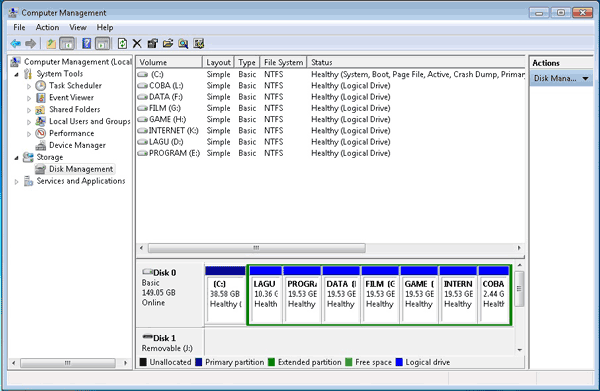
  3. Pada jendela sebelah kanan terlihat jumlah partisi yang telah ada. Kemuian klik kanan pada harddisk yang mau dipartisi. ( Kalau baru terdapat 1 partisi misal C: klik kanan pada partisi C:, kalau sudah ada beberapa partisi “seperti gambar dibawah” dan mau di partisi lagi maka klik kanan pada drive yang mau di partisi lagi ) kemudian pilih [Shrink Volume].
  4. Muncul “querying shrink space” dan tunggu sebentar.
  5. Muncul jendela shrink. Disini shobat diminta untuk menentukan volume partisi yang mau dibuat. Isikan saja berapa volume sesuai dengan yang shobat rencanakan. Setelah itu klik [Shrink].
  6. Maka akan muncullah partisi baru yang masih belum terformat atau free space ( lihat partisi dengan gambar hijau ). Sampai disini partisi baru masih belum bisa digunakan.
  7. Untuk memformat partisi agar bisa digunakan, klik kanan pada “free space” tadi kemudian pilih [new simple volume].
  8. Muncul [New simple volume wizard] > klik [next].
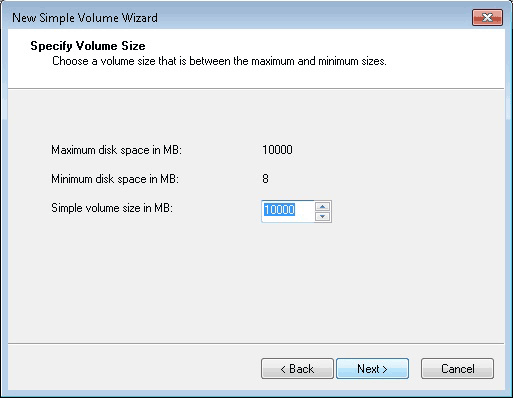
  9. Muncul jendela [specify volume size] > klik [next] lagi
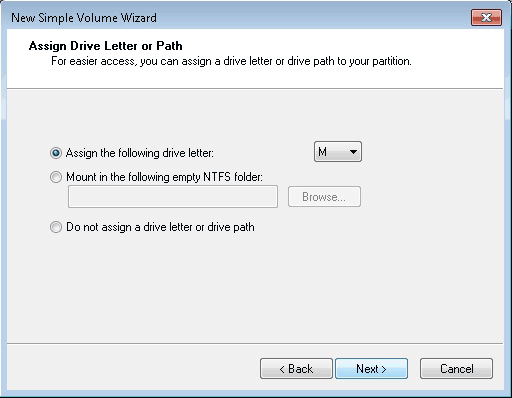
  10. Muncul jendela [assign drive letter or path] > klik [next] lagi.
  11. Muncul jendela [format partition]. Pada file system pilih saja NTFS, kemudian pada volume label > isikan “nama label drive partisi anda”, kemudian klik [next].
  12. muncul jendela [completing the new simple volume wizard]. Sebelum klik finish lihat dulu informasi yang tertera. Kalau belum sesuai dengan keinginan shobat, klik [back], kalau sudah sesuai silahkan klik [finish]
  13. Maka partisi harddisk telah selesai dan siap untuk dipergunakan.
Untuk mengecek partisi yang baru, cobalah buka windows explorer. Bila prosesnya telah benar maka akan muncul partisi baru sesuai dengan label yang telah shobat buat tadi.

Bagaimana, mudah bukan ??!! Ternyata fitur-fitur yang ada pada windows 7 lebih memudahkan kita dalam mengatur konfigurasi dikomputer.
Semoga artikel ini bisa membantu sahabat semua

Cara mengaktifkan parental control di windows 7

Pengguna internet kian hari kian bertambah dan akan terus bertambah seiring dengan perjalanan waktu. Termasuk anak-anak, pengguna internet dikalangan anak-anak kini sudah menjadi hal yang biasa dan sebaiknya memang anak-anak diajarkan tentang internet. Dari sekian banyak manfaat yang didapat dengan menggunakan internet, namun ada juga kekurangan dan kelemahannya. Diantaranya adalah konten kekerasan, pornografi, bahkan banyak anak-anak sampai remaja bahkan orang dewasa sekalipun menjadi korban kejahatan online melalui internet. Oleh karena itu sebagai orang tua kiranya wajib dan seharusnya membimbing dan menjaga agar anak-anak tidak terjebak dan terjerumus kepada hal-hal yang negatif akibat menggunakan internet.

Sebagai salah satu cara control orang tua terhadap anaknya dalam berinternet, adalah dengan menggunakan atau mengaktifkan parental control di windows 7. Untuk itu ikuti langkah berikut ini :
  1. Sebelum melangkah, saya asumsikan bahwa anda adalah orang tua dari si anak dan sebagai administrator user dari komputer atau laptop anda.
  2. Buatlah user account baru untuk anak anda. Caranya, buka control panel kemudian pilih User Accounts.
  3. Pilih Manage Another Account kemudian klik Create a new account.

  4. Beri nama account sesuai dengan keinginan dan pilih Standard user, kemudian klik Create Account. ( Account baru telah selesai dibuat )
  5. Klik start, kemudian ketikkan parental controls dan tekan enter.
  6. Pilih account anak anda atau account yang baru saja dibuat diatas.

  7. Perlu diketahui account anda sebagai administrator harus diberi password terlebih dahulu, agar account anak anda tidak dapat mengakses account administrator.
  8. Pada jendela yang muncul, aktifkan parental controls dengan memilih pilihan On, enforce current settings.

  9. Dibawahnya terdapat 3 pengaturan windows settings.
    • Time limits. Atur waktu yang diperbolehkan dan waktu yang dilarang untuk berinternet. Warna biru adalah waktu yang dilarang sedangkan warna putih adalah waktu yang diperbolehkan. Klik OK

    • Games. Pilih yes pada pilihan can user play games. Klik Game settings. Pilih pilihan Block game with no rating atau pilih block or allow spesific game. Klik OK

    • Allow and block spesific programs. Pilih pengaturan can only use the program I allow. Kemudian pilih program-program apa saja yang boleh dan yang tidak boleh dijalankan. Klik OK


Semoga dengan pengaturan tersebut, anak-anak tetap bisa berinternet menimba ilmu serta bermain tanpa harus menjadi korban pengaruh negatif dari internet. Dan jangan lupa, jaga dan bimbing anak anda dalam bermain internet, diharapkan intelektualnya dapat serta berakhlaqul karimah

Cara mencegah user mengganti desktop background

Cara mengganti gambar atau wallpaper desktop background yang biasa dilakukan adalah dengan klik kanan pada desktop kemudian pilih Properties. Pada jendela display properties, pilih tab desktop kemudian pilih salah satu pilihan gambar yang ada atau cari gambar lain di file dengan klik browse. Atur posisinya kemudian klik OK. Maka wallpaper akan berubah dan telah diganti.

Desktop background yang telah terpasang sesuai dengan selera dan keinginan ini, pada waktu dan kesempatan yang lain bisa saja berubah. Ya ...... berubah wallpapernya karena diganti oleh user lain. Tentu saja hal ini sangat menjengkelkan. Untuk mencegah user lain merubah tampilan desktop background bisa dilakukan dengan cara :

Untuk pengguna windows xp

1.Tekan tombol window + R (untuk membuka menu run)
2.Ketik gpedit.msc kemudian tekan enter (untuk masuk ke jendela group policy editor)
3.Masuk ke User Configuration > Administrative templates > Control Panel > Display
4.Pada panel sebelah kanan, klik ganda pada prevent changing wallpaper
5.Ubah menjadi enable


6.Klik OK
7.Log off atau restart komputer

Untuk pengguna windows 7

1.Tekan tombol window + R (untuk membuka menu run)
2.Ketik gpedit.msc kemudian tekan enter (untuk masuk ke jendela group policy editor)
3.Masuk ke User Configuration > Administrative templates > Control Panel > Personalization
4.Pada panel sebelah kanan, klik ganda pada prevent changing desktop background
5.Ubah menjadi enable klik OK


6.Mungkin diperlukan enable desktop wallpaper pada User Configuration > Administrative templates > desktop > desktop
7.Klik OK
8.Log off atau restart komputer
Setelah pengaturan diatas, user tidak bisa lagi untuk mengganti wallpaper atau desktop background. Tab desktop pada display properties akan menjadi tidak aktif, sehingga tidak bisa memilih gambar untuk desktop. Mereka akan berfikir “Desktop background atau wallpaper tidak bisa diganti”.

Cara mencegah membuka program atau aplikasi di komputer

Aplikasi, program, software merupakan salah satu bagian dari komputer. Jika aplikasi atau program tersebut tidak ada maka kurang lengkaplah komputer itu. Jadi software, program, aplikasi dikomputer mutlak diperlukan. Namun jika terlalu banyak software atau program yang terinstall, maka akan menggangu kinerja komputer itu sendiri. Alangkah baiknya kalau program atau software yang terisntall merupakan program yang diperlukan saja.

Bagi penggemar suatu program atau aplikasi maka tak urung akan tetap menginstall software atau aplikasi yang dipunyainya ke komputer untuk sekedar mencoba atau memang sedang diperlukan. Dari aplikasi pilihan yang telah shobat install, tentunya ada program atau aplikasi pribadi yang eman atau sayang untuk dipergunakan oleh orang lain. Hal ini biasa terjadi kalau komputer digunakan oleh banyak user. Untuk itu sebaiknya program atau aplikasi tersebut diatur agar tidak bisa dibuka oleh user yang lain. Sehingga ketika user membuka aplikasi tersebut akan muncul notifikasi seperti "this operation has been cancelled due to restrictions in effect on this computer. Please contact your system administrator". Seperti gambar dibawah ini.


Untuk mencegah orang lain membuka suatu program atau aplikasi di komputer, dapat dilakukan dengan cara sebagai berikut :

Menggunakan cara pengaturan gpedit
  1. Tekan tombol windows + R di keyboard kemudian ketikkan gpedit.msc dan tekan enter untuk membuka jendela group policy editor.
  2. Masuk ke User configuration > Administrative Templates > System
  3. Pada panel sebelah kanan klik ganda pada Don’t run Specified Windows Applications

  4. Ubah dari Not configured menjadi Enabled kemudian klik Show pada List of dissalowed applications.

  5. Pada jendela yang muncul ketikkan nama aplikasi yang akan diblok, seperti winword.exe, Powerpnt.exe, Photoshop.exe, dll (carilah nama aplikasinya di Programfile di directory C:\)

  6. Klik OK kemudian klik OK lagi
  7. Restart komputer atau restart windows explorer.
Cara lain untuk mencegah atau blok program aplikasi dibuka oleh user lain adalah dengan menggunakan sebuah software yang bernama Appadmin. Dengan menggunakan software tersebut, shobat tidak perlu melakukan pengaturan pada gpedit seperti cara diatas. Yang dilakukan hanyalah dengan klik tombol Block pada Appadmin tersebut kemudian browse aplikasi yang akan diblok. Setelah itu klik restart windows explorer. Untuk mengembalikan ko kondisi semula seleksi aplikasi dan klik Unblock selected. Asyiknya lagi software tersebut selain bersifat gratis dan portable, juga terdapat password untuk melindungi program tersebut dari user lain.

Selasa, 16 Agustus 2011

REPARASI SOFA, KURSI RESTORAN, JOK, DLL

Laba-Laba kini melayani SERVICE SOFA, KURSI RESTORAN, JOK, DLL.
Jenis Kerusakan :
  • Ganti Bungkus/Kulit/Oscar/Beludru/Kain/Imitasi/Sweat
  • Service Roda Kursi/Sofa
  • Ganti Bis
  • Ganti/Tambah Spon
  • Service Dudukan/Sandaran
  • Service Engkol/Pegas/Otomatis/Besi Putar
  • Pengecatan/Pembersihan
Untuk service atau reparasi dalam partai besar/min 5 buah, akan mendapatkan diskon khusus.....
Garansi dan hasil terjamin............

Untuk info lebih lanjut silahkan hubungi :
Nuno (021-94575696)

Selasa, 02 Agustus 2011

Cara Melihat Sisa Kuota Telkom Speedy

Berikut cara praktis yang [semoga] bisa membantu, jika hanya untuk mengecek sisa kuota Telkom Speedy.
Silahkan buka atau copy paste URL berikut :


http://infousage.telkomspeedy.com/dev/ci/info/usage_bar_new/nomor speedy


Ganti nomor Speedy dengan nomor Telkom Speedy anda, bukan nomor telepon tapi nomor pelanggan.

Selasa, 21 Juni 2011

LABA-LABA PONDOK INDAH

Reparasi Sepatu, Tas, Koper, Jaket, Sofa, dll

Telah buka kembali cabang baru LABA-LABA REPARASI di daerah Arteri Pondok Indah.

Jadi buat teman2 yang mau reparasi, tidak perlu bingung karena tempatnya jauh, langsung saja datang di Outlet. Tempatnya ga jauh kok dari PONDOK INDAH MALL. Tempatnya sudah jauh lebih modern dari OUTLET yg sebelumnya. Laba-Laba juga sekarang menjual beberapa PRODUK sendiri. Jadi jangan lupa mampir yah..........

Tepatnya ada di Jl. Iskandar Muda No.6B, Arteri Pondok Indah, Jaksel. Sebelah Pom Bensin SHELL. Semoga kehadiran LABA-LABA REPARASI di Pondok Indah dapat membantu dan mengembalikan barang kesayangan anda.

Thanks.......

Peta :

Lihat Peta Lebih Besar

Cara Membuat Animasi GIF dengan Photoshop

animasi gif dengan photoshop
Kalian bisa membuat animasi dengan gambar yang kalian punya dengan format gif. Ada banyak software yang bisa digunakan untuk membuat animasi dengan format gif, namun disini aku mengajarkan dengan menggunakan software gambar yang ‘hampir’ semua orang punya yaitu Photoshop. Lihat gambar diatas, animasi diatas dibuat dengan cara menggabungkan beberapa frame dengan mengganti settingan layernya. Bingung? Coba ikuti langkah-langkah berikut.
1. Prinsip dasar atau ide utama dari membuat animasi gif dengan photoshop adalah menggabungkan frame-frame gambar sehingga terlihat bergerak apabila dijalankan. Frame-frame gambar ini pada dasarnya dibuat dengan menghilangkan dan memunculkan elemen-elemen dari tiap gambar. Elemen-elemen gambar ini akan kita pisahkan dalam bentuk layer-layer. Untuk gambar animasi mobil seperti gambar diatas kita memerlukan 7 layer elemen ditambah 1 layer background. Lihat gambar disamping, ketujuh layer elemen tersebut adalah background hitam untuk lampu, lampu merah, lampu kuning, lampu hijau, gambar mobil, tulisan BRUUUM, dan efek cahaya.
animasi gif dengan photoshop
2. Setelah kita buat keseluruhan elemen yang akan dipakai, selanjutnya kita akan membuat frame pertama. Caranya yaitu pertama kalian harus membuka panel animasi dengan cara memilih menu Window > Animation. Maka akan tampil tampilan seperti gambar disamping yaitu terlihat satu frame dengan semua elemen terlihat.
animasi gif dengan photoshop
3. Selanjutnya kita akan membuat animasi dengan konsep sebagai berikut:     
pertama: layar putih tidak terlihat satu elemen pun.
kedua: kemudian muncul lampu merah
ketiga: kemudian muncul lagi lampu kuning
keempat: muncul lampu hijau yang menandakan mobil dapat melaju.
kelima: muncul tulisan BRUUUM !! sebagai gambaran bunyi mobil yang menderu.
keenam: mobil melaju dari kanan ke kiri dengan cepat dan meninggalkan efek cahaya.
ketujuh: efek tulisan BRUUUM perlahan menghilang.
Sekarang lihat gambar disamping, untuk membuat animasi tahap pertama yaitu tampilan putih tidak terlihat satu elemen pun, dilakukan dengan cara membuka tab “Layers” dan menyembunyikan semua layer kecuali background. Kalau bingung bagaimana cara menyembunyikan layernya, klik saja ikon mata di sebelah kiri tiap layer :wink:
animasi gif dengan photoshop
4. Setelah semua elemen disembunyikan, selanjutnya kita pindah lagi ke tab “Animation (Frames)”. Sekarang kita atur waktu tampilan pada frame pertama ini. Caranya klik tulisan “0 seconds” lalu pilih satu detik untuk tampilan frame pertama ini. Ini artinya frame ini hanya ditampilkan selama satu detik lalu pindah ke frame selanjutnya.
animasi gif dengan photoshop
5. Langkah selanjutnya adalah membuat frame kedua. Caranya klik ikon seperti pada gambar yang ditunjukkan dengan bulatan merah. Ikon ini akan menduplikasi frame sebelumnya sebagai frame baru. Atur waktu tampilan frame ini menjadi satu detik. Frame ini selanjutnya akan digunakan untuk memunculkan gambar lampu merah.
animasi gif dengan photoshop
6. Sekarang mengatur tampilan untuk frame kedua ini. Karena frame kedua ini akan ditampilkan gambar lampu merah yang menyala maka layer ‘merah’ dan background ‘hitam’ ditampilkan kembali. Caranya dengan membuka tab ‘Layers’ lalu mengklik ikon kotak di sebelah kiri layer ‘merah’ dan ‘background hitam’ seperti gambar disamping.
animasi gif dengan photoshop
7. Setelah frame kedua ini diatur tampilan layernya maka tab ‘Animation (Frames)’ sekarang akan tampak seperti gambar disamping.
animasi gif dengan photoshop
8. Langkah selanjutnya adalah perulangan dari langkah ke 5,6, dan 7 namun bedanya sekarang yang ditampilkan adalah lampu kuning dan lampu hijau. Namun jangan lupa untuk mengatur waktu tampil dari lampu kuning dan hijau  menjadi satu detik. Setelah diatur frame dan layer kuning dan hijau maka tab ‘Animation (Frames)’ kira-kira akan tampil seperti gambar disamping kanan ini.
animasi gif dengan photoshop
9. Langkah berikutnya sama seperti langkah-langkah sebelumnya yaitu menampilkan tulisan BRUUUUM !! dengan menambahkan frame baru dan menampilkan layer tulisan ‘BRUUUUM!!’. Namun atur waktu dari tampilnya frame ini menjadi dua detik seperti gambar disamping.
animasi gif dengan photoshop
10. Tahap selanjutnya agak sedikit sulit tapi mudah untuk dilakukan. Nah lo, karena efek ini keliatannya sulit namun untuk membuatnya diperlukan langkah yang mudah. Tahap ini adalah tahap dimana ada gambar mobil bergerak dari kanan ke kiri. Yang harus kalian lakukan adalah buat frame selanjutnya, kemudian klik kotak kiri di sebelah layer ‘mobil’ untuk menampilkan layer mobil. Namun sembunyikan mobil di sebelah kanan area gambar seperti terlihat di gambar sebelah kanan.
animasi gif dengan photoshop
11. Buat lagi frame selanjutnya dengan menduplikasi frame sebelumnya (frame 6) kemudian posisikan mobilnya di sebelah kiri area gambar seperti terlihat pada gambar disamping. Untuk kedua frame ini, atur waktu tampilan menjadi 0 detik atau ‘No delay’.
animasi gif dengan photoshop
12. Langkah ini adalah langkah untuk membuat mobil bergerak dari kanan ke kiri. Pertama kita akan memilih kedua frame untuk digabungkan dengan cara menahan tombol shift lalu klik layer 6 dan layer 7 seperti gambar di kotak merah. Setelah kedua layer tersebut dipilih, selanjutnya kita akan menerapkan efek tweening pada kedua frame tersebut. Apa maksud dari efek ini? Efek tweening ini dimaksudkan untuk mempermudah kita untuk membuat suatu animasi posisi, dan transparansi yang berpola. Misalnya apabila kita akan membuat gambar mobil tersebut bergerak dari kanan ke kiri, daripada kita mempersulit diri sendiri dengan membuat satu persatu frame lalu kemudian diubah posisi mobilnya sampai ke kiri, kita dapat membuatnya lebih mudah dengan membuat dua frame saja yaitu frame awal posisi dan frame akhir posisi. Selanjutnya frame-frame diantara frame tersebut akan dibuat secara otomatis oleh Photoshop da pastinya hasilnya lebih smooth dibandingkan frame yang kita buat secara manual.    
Untuk menggunakan efek ini, setelah dua frame awal dan akhir tadi dipilih, selanjutnya klik ikon yang ditunjuk tanda panah merah, dan masukkan nilai ‘Frames to Add’ menjadi 7. Klik OK.
animasi gif dengan photoshop
13. Sekarang masuk tahap menculnya efek cahaya dari mobil yang melaju dengan kencang. Efek ini akan kita buat agar menghilang secara perlahan-lahan setelah kemunculannya di frame ke 11. Prinsipnya adalah menurunkan perlahan-lahan Opacity dari layer ‘light’ dari 100% menjadi 0. Sekarang klik frame 11 lalu munculkan layer terakhir yaitu layer ‘light’ dan biarkan opacitynya 100%. Lihat gambar.
animasi gif dengan photoshop
14. Selanjutnya klik frame ke 12, munculkan layer ‘light’, lalu turunkan Opacitynya menjadi 60%. Lihat gambar.
animasi gif dengan photoshop
15. Lakukan cara yang sama untuk frame ke 13, dan 14. Namun atur Opacity untuk frame ke 13 menjadi 30% dan 0% untuk frame ke 14. Kalian dapat mengklik tombol ‘Play pada tab ‘Animation (Frames)’ untuk melihat hasil sementara animasi kalian. Kalian akan melihat efek cahayanya perlahan-lahan menghilang karena transparansinya diturunkan sampai 0.
animasi gif dengan photoshop
16. Sekarang kita memasuki tahap akhir! Pada tahap ini sebagai penutup animasi kita, kita akan membuat tulisan BRUUUUUM!! menjadi hilang perlahan-lahan. Caranya sama seperti langkah ke 12 namun yang dimainkan disini bukan posisi namun transparansi. Caranya buat frame ke 15 dengan menduplikasinya dari frame ke 14. Lalu atur Opacity dari layer BRUUUUM!! di frame 15 menjadi 0%. Setelah itu klik tweening, dan atur nilai ‘Frames to Add’ menjadi 10.   

Yak itu dia tutorial photoshop saya yang pertama. Hasil akhirnya dapat kalian lihat seperti gambar di awal tulisan.
animasi gif dengan photoshop

Cara Meng-Customize Shortcut Key Pada CorelDraw

Langkah-langkahnya sebagai berikut :
1. Pertama Klik menu Tools lalu klik pada Option seperti pada gambar dibawah ini

Atau tekan Ctrl+J pada keyboard.
Setelah itu akan keluar jendela seperti gambar dibawah ini


2. Expand Workspace(klik pada segitiga kecil didepan tulisan Workspace) Seperti yang saya tandai merah nomor satu pada gambar dibawah

Expand Customization seperti yang bertanda merah nomor 2 lalu klik Commands maka jendela tadi akan terlihat seperti gambar dibawah


Expand Workspace(klik pada segitiga kecil didepan tulisan Workspace) Seperti yang saya tandai merah nomor satu pada gambar dibawah Expand Customization seperti yang bertanda merah nomor 2 lalu klik Commands maka jendela tadi akan terlihat seperti gambar dibawah.

Biasanya yang terlihat adalah menu General, klik di Shortcut Keys disebelah kanan General pilih submenu atau menu apa yang akan diberi shortcut setelah itu isi pada kolom New Shortcut Key sesuka hati klik Assign(jika di dalam kolom “Currently assigned  to:” keluar tulisan maka Shortcut yang kita masukan sudah terpakai, jadi mohon untuk diganti) setelah meng-klik tombol Assign tadi maka pada kolom Current Shortcut Keys akan keluar Shortcut yg kita masukan tadi.


Nah demikian itu agar kita tidak terlalu banyak menggunakan waktu, cepat itu menyenangkan.
Saran saya buatlah Shortcut Keys pada menu-menu yang sering kita pakai saja untuk mempermudah penghafalan shortcut tersebut, dan setelah selesai membuat shortcut dengan langkah seperti diatas ada baiknya kita me-restart corelDRAW kita.

Mudah Bukan, Selamat Mencoba...

Minggu, 12 Juni 2011

Shortcut Untuk CorelDraw


Buat kalian pengguna CorelDraw, pasti bingung banget karena susah dalam penggunaannya dan terlalu lama memindahkan crsor anda. Disini gue mau berbagi chortcut dalam penggunaan CorelDraw untuk mempermudah dan mempercepat kerjaan kalian.......

Break Apart ===> Ctrl+K
Combine ===> Ctrl+L
Contour ===> Ctrl+F9
Copy ===> Ctrl+C
Copy ===> Ctrl+Insert
Duplicate ===> Ctrl+D
Ellipse ===> F7
Envelope ===> Ctrl+F7
Export... ===> Ctrl+E

Find Text... ===> Alt+F3
Format Text... ===> Ctrl+T
Freehand ===> F5
Full-Screen Preview ===> F9
Graph Paper ===> D
Group ===> Ctrl+G
Import... ===> Ctrl+I
Lens ===> Alt+F3
New ===> Ctrl+N
Open... ===> Ctrl+O
Options... ===> Ctrl+J

Paste ===> Ctrl+V
Paste ===> Shift+Insert
Polygon ===> Y
Position ===> Alt+F7
Print... ===> Ctrl+P
Rectangle ===> F6
Repeat ===> Ctrl+R
Rotate ===> Alt+F8
Save... ===> Ctrl+S
Scale ===> Alt+F9
Spell Check... ===> Ctrl+F12
Spiral ===> A

Text ===> F8
Undo ===> Ctrl+Z
Undo ===> Alt+Backspace
Ungroup ===> Ctrl+U
Visual Basic Editor... ===> Alt+F11
What's This? ===> Shift+F1


Align Bottom ===> B
Align Centers Horizontally ===> E
Align Centers Vertically ===> C
Align Left ===> L
Align Right ===> R
Align To Baseline ===> Alt+F12
Align Top ===> T
All Small Capitals ===> Ctrl+Shift+K
Artistic Media ===> I

Back ===> Ctrl+PgDn
Bold ===> Ctrl+B
Brightness/Contrast/Intensity... ===> Ctrl+B
Bring up Property Bar ===> Ctrl+Return
Bullet ===> Ctrl+M

Change Case... ===> Shift+F3
Center ===> Ctrl+E
Center to Page ===> P
Color Balance... ===> Ctrl+Shift+B
Color ===> Shift+F12
Color ===> Shift+F11
Convert ===> Ctrl+F8
Convert To Curves ===> Ctrl+Q
Convert Outline To Object ===> Ctrl+Shift+Q
Cut ===> Ctrl+X
Cut ===> Shift+Delete

Delete ===> Delete
Delete Character to Right ===> Delete
Delete Word to Right ===> Ctrl+Delete
Distribute Bottom ===> Shift+B
Distribute Centers Horizontally ===> Shift+E
Distribute Centers Vertically ===> Shift+C
Distribute Left ===> Shift+L
Distribute Right ===> Shift+R
Distribute Spacing Horizontally ===> Shift+P
Distribute Spacing Vertically ===> Shift+A
Distribute Top ===> Shift+T
Drop Cap ===> Ctrl+Shift+D

Edit Text... ===> Ctrl+Shift+T
Exit ===> Alt+F4
Eraser ===> X

Font List ===> Ctrl+Shift+F
Font Size Decrease ===> Ctrl+NUMPAD2
Font Size Increase ===> Ctrl+NUMPAD8
Font Size List ===> Ctrl+Shift+P
Font Size Next Combo Size ===> Ctrl+NUMPAD6
Font Size Previous Combo Size ===> Ctrl+NUMPAD4
Font Weight List ===> Ctrl+Shift+W
Force Full ===> Ctrl+H
Forward One ===> Ctrl+PgUp
Fountain ===> F11
Full ===> Ctrl+J

Graphic and Text Styles ===> Ctrl+F5

HTML Font Size List ===> Ctrl+Shift+H
Hand ===> H
Horizontal Text ===> Ctrl+,
Hue/Saturation/Lightness... ===> Ctrl+Shift+U

Insert Character ===> Ctrl+F11
Interactive Fill ===> G
Italic ===> Ctrl+I

Left ===> Ctrl+L
Linear ===> Alt+F2

Mesh Fill ===> M
Micro Nudge Down ===> Ctrl+DnArrow
Micro Nudge Left ===> Ctrl+LeftArrow
Micro Nudge Right ===> Ctrl+RightArrow
Micro Nudge Up ===> Ctrl+UpArrow
Move Down 1 Frame ===> PgDn
Move Down 1 Line ===> DnArrow
Move Down 1 Paragraph ===> Ctrl+DnArrow
Move Left 1 Character ===> LeftArrow
Move Left 1 Word ===> Ctrl+LeftArrow
Move Right 1 Character ===> RightArrow
Move Right 1 Word ===> Ctrl+RightArrow
Move Up 1 Frame ===> PgUp
Move Up 1 Line ===> UpArrow
Move Up 1 Paragraph ===> Ctrl+UpArrow
Move to Beginning of Frame ===> Ctrl+Home
Move to Beginning of Line ===> Home
Move to Beginning of Text ===> Ctrl+PgUp
Move to End of Frame ===> Ctrl+End
Move to End of Line ===> End
Move to End of Text ===> Ctrl+PgDn

Navigator ===> N
Next Page ===> PgDn
None ===> Ctrl+N
Nudge Down ===> DnArrow
Nudge Up ===> UpArrow
Nudge Left ===> LeftArrow
Nudge Right ===> RightArrow

Pan Down ===> Alt+DnArrow
Pan Left ===> Alt+LeftArrow
Pan Right ===> Alt+RightArrow
Pan Up ===> Alt+UpArrow
Pen ===> F12
Previous Page ===> PgUp
Properties ===> Alt+Return

Redo ===> Ctrl+Shift+Z
Refresh Window ===> Ctrl+W
Right ===> Ctrl+R

Size ===> Alt+F10
Save As... ===> Ctrl+Shift+S
Select Down 1 Frame ===> Shift+PgDn
Select Down 1 Line ===> Shift+DnArrow
Select Down 1 Paragraph ===> Ctrl+Shift+DnArrow
Select Left 1 Character ===> Shift+LeftArrow
Select Left 1 Word ===> Ctrl+Shift+LeftArrow
Select Right 1 Character ===> Shift+RightArrow
Select Right 1 Word ===> Ctrl+Shift+RightArrow
Select Up 1 Frame ===> Shift+PgUp
Select Up 1 Line ===> Shift+UpArrow
Select Up 1 Paragraph ===> Ctrl+Shift+UpArrow
Select all objects ===> Ctrl+A
Select to Beginning of Frame ===> Ctrl+Shift+Home
Select to Beginning of Line ===> Shift+Home
Select to Beginning of Text ===> Ctrl+Shift+PgUp
Select to End of Frame ===> Ctrl+Shift+End
Select to End of Line ===> Shift+End
Select to End of Text ===> Ctrl+Shift+PgDn
Shape ===> F10
Show Non-Printing Characters ===> Ctrl+Shift+C
Snap To Grid ===> Ctrl+Y
Style List ===> Ctrl+Shift+S
Super Nudge Down ===> Shift+DnArrow
Super Nudge Left ===> Shift+LeftArrow
Super Nudge Right ===> Shift+RightArrow
Super Nudge Up ===> Shift+UpArrow

Text ===> Ctrl+F10
To Back ===> Shift+PgDn
To Front ===> Shift+PgUp
Toggle Pick State ===> Ctrl+Space
Toggle View ===> Shift+F9

Underline ===> Ctrl+U

Vertical Text ===> Ctrl+.
View Manager ===> Ctrl+F2

Zoom ===> Z
Zoom Out ===> F3
Zoom One-Shot ===> F2
Zoom To Fit ===> F4
Zoom To Page ===> Shift+F4
Zoom To Selection ===> Shift+F2


Semoga postingan gue berguna buat kalian......
Selamat bermain CoralDraw dengan cepat........